 By Futuhal
Pendahuluan
Bagi pengguna Linux, terutama Debian, mengubah komputer atau server rumahan menjadi personal cloud kini semakin mudah berkat CasaOS. CasaOS adalah sistem operasi berbasis Docker yang menyediakan antarmuka web sederhana untuk mengelola aplikasi, file, dan layanan cloud pribadi seperti Plex, Nextcloud, Jellyfin, dan lainnya.
Dengan CasaOS, kamu tidak perlu lagi ribet mengetik perintah Docker panjang—semua bisa dilakukan lewat tampilan grafis yang elegan dan mudah dipahami.
Apa Itu CasaOS?
CasaOS dikembangkan oleh IceWhale Technology dengan tujuan menghadirkan solusi cloud pribadi yang user-friendly. Sistem ini berjalan di atas Docker, sehingga setiap aplikasi yang kamu jalankan di CasaOS sebenarnya berupa container.
- Antarmuka web yang intuitif.
- Dukungan aplikasi populer berbasis Docker.
- Dapat berjalan di PC, server, Raspberry Pi, dan VPS.
- Gratis dan open-source.
Persiapan Sebelum Instalasi
Sebelum memulai proses instalasi CasaOS di Debian, pastikan sistem kamu sudah siap dengan langkah berikut:
- Update dan upgrade sistem Debian
- Instal paket pendukung seperti
curlatauwget - Pastikan Docker belum terinstal (karena CasaOS akan otomatis mengatur Docker selama instalasi).
- Pastikan koneksi internet stabil agar proses unduhan berjalan lancar.
sudo apt update && sudo apt upgrade -y“`
sudo apt install curl wget -y“`
Langkah-Langkah Instalasi CasaOS di Debian
Proses instalasi CasaOS sangat sederhana. Kamu hanya perlu menjalankan satu baris perintah di terminal Debian:
wget -qO- https://get.casaos.io | sudo bashAtau, jika lebih suka menggunakan curl:
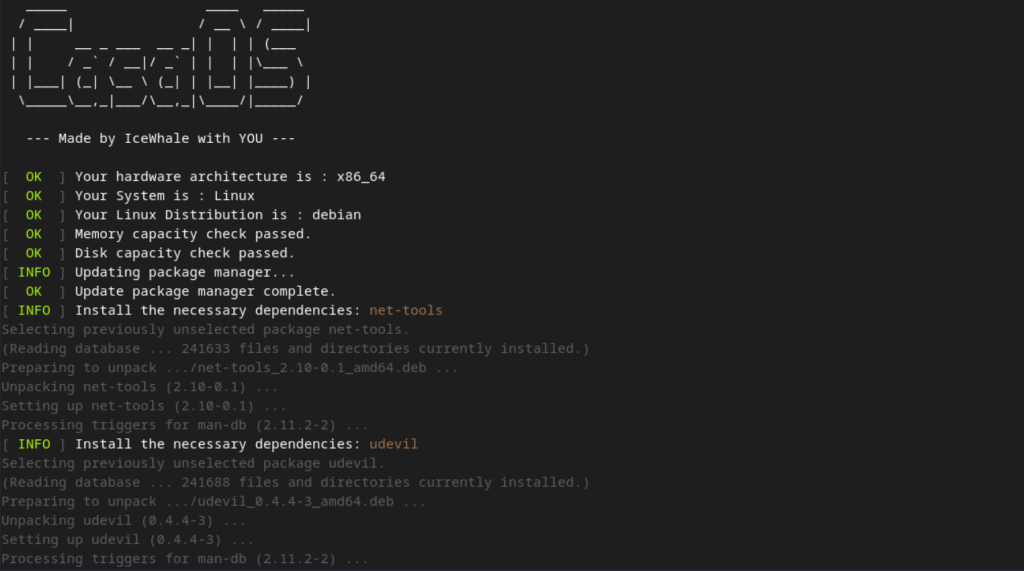
curl -fsSL https://get.casaos.io | sudo bashSetelah perintah dijalankan, sistem akan otomatis:
- Mengunduh skrip instalasi resmi dari CasaOS.
- Menginstal Docker dan dependensi yang dibutuhkan.
- Mengonfigurasi layanan CasaOS agar berjalan otomatis setiap kali sistem dinyalakan.
Akses Antarmuka CasaOS
Jika instalasi berhasil, kamu akan melihat pesan bahwa CasaOS telah aktif.
Untuk mengaksesnya, buka browser dan ketik:
http://<IP-server-kamu>Contoh:
http://192.168.1.10
Selanjutnya, kamu akan diarahkan ke halaman login atau pembuatan akun CasaOS.
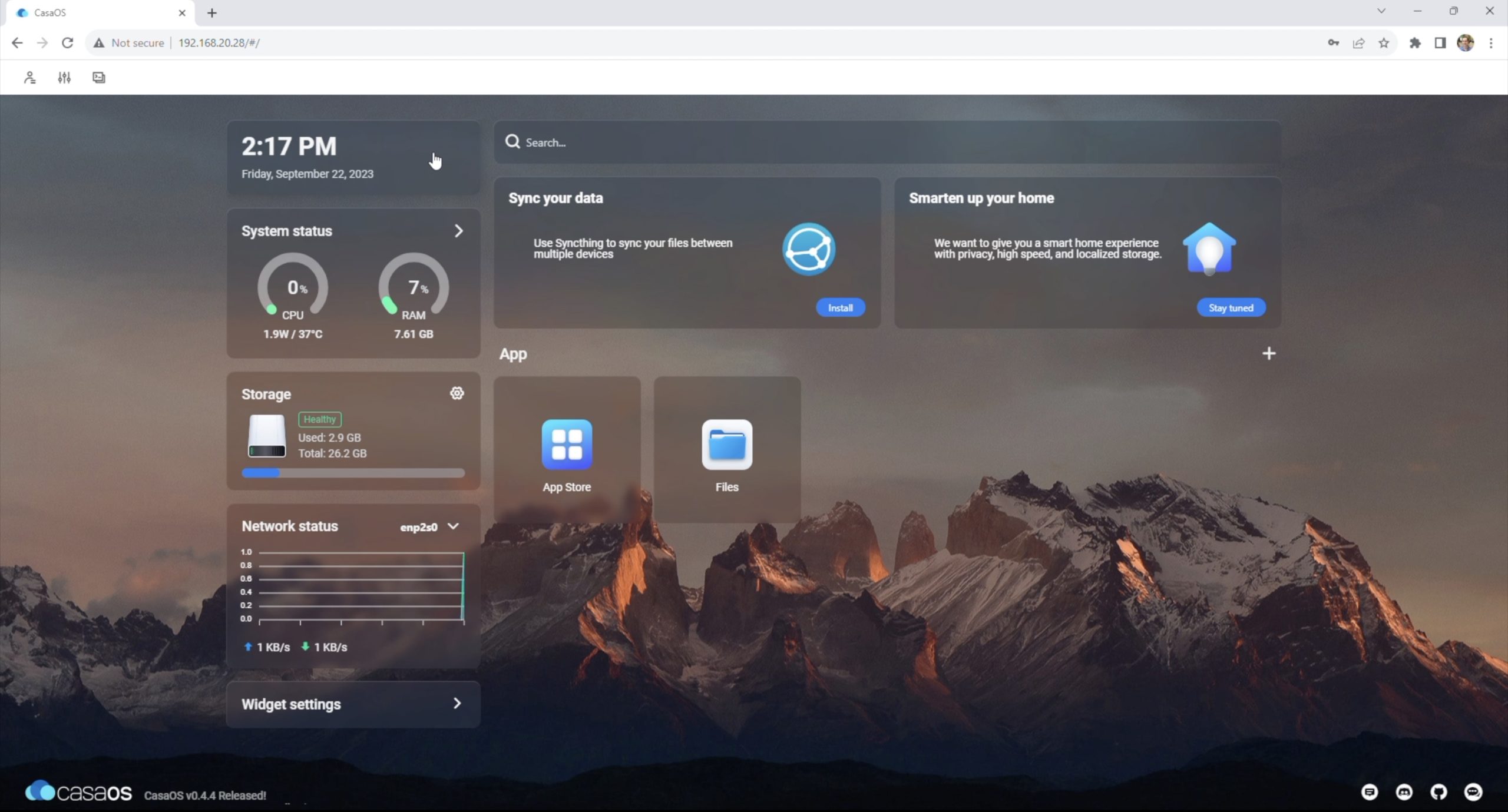
Setelah akun dibuat, dashboard utama akan menampilkan berbagai menu seperti App Store, File Manager, dan System Settings.
Mengelola Aplikasi di CasaOS
Salah satu fitur unggulan CasaOS adalah App Store, tempat kamu dapat menginstal berbagai aplikasi berbasis Docker hanya dengan satu klik.
- Plex Media Server – streaming media pribadi.
- Nextcloud – sinkronisasi file dan dokumen.
- Jellyfin – server multimedia open-source.
- Portainer – pengelola container lanjutan.
- qBittorrent – aplikasi unduhan torrent.
Tips Penggunaan dan Perizinan Folder
Agar aplikasi dapat menyimpan data dengan benar, pastikan folder lokal yang digunakan memiliki izin akses penuh. Jalankan perintah berikut:
sudo chmod -R 777 /path/ke/folderJika kamu menjalankan CasaOS di dalam Docker (seperti pada VPS atau server virtual), pastikan volume atau mount path diatur dengan benar agar bisa membaca dan menulis file dari disk lokal.
Kesimpulan
Instalasi CasaOS di Debian sangat mudah dan cepat—cukup dengan satu baris perintah, kamu bisa memiliki sistem cloud pribadi layaknya NAS modern. Dengan dukungan berbagai aplikasi berbasis Docker, CasaOS menjadikan pengelolaan server rumahan lebih praktis tanpa perlu keahlian teknis mendalam.
Jadi, jika kamu ingin mengubah PC atau server lamamu menjadi pusat data pribadi, CasaOS di Debian adalah solusi terbaik yang ringan, aman, dan mudah digunakan.
Gambar Ilustrasi
Referensi